

データ分析において、数値をただ眺めるだけでは得にくい洞察が、グラフとして視覚化することで一気に明らかになることがありますよね。Pythonには、そんなデータ視覚化を強力にサポートしてくれるライブラリがたくさんありますが、その中でも特に定番として知られているのが、今回ご紹介する`matplotlib`です。 matplotlibは、Pythonで静的な、アニメーション化された、そしてインタラクティブなビジュアライゼーションを作成するための包括的なライブラリです。科学的な論文のグラフから、日常のデータ分析まで、幅広い用途で利用されています。複雑なデータも、matplotlibを使えば美しく、そして分かりやすく表現できるようになりますよ。
データを見える化するって、なんだかワクワクしますよね!matplotlibはそんな「見せる」を助けてくれる、頼れるツールなんです。
概要
matplotlibは、Pythonのデータ分析において非常に重要な位置を占めるグラフ描画ライブラリです。その中心的なモジュールであるpyplotは、MATLABのような手続き型インターフェースを提供しており、シンプルなコードで多様なグラフを作成できます。
主な機能としては、以下のようなグラフの描画が可能です。
- 折れ線グラフ
- 棒グラフ
- 散布図
- ヒストグラム
- 円グラフ
- 3Dグラフ
さらに、これらのグラフの色、線種、マーカー、軸の範囲、タイトル、凡例など、あらゆる要素を細かくカスタマイズできるため、読者に伝えたいメッセージを的確に表現するグラフを作成することが可能です。
メリット
matplotlibを使うメリットは、大きく分けて以下の点が挙げられます。
- 高い柔軟性と表現力: 非常に多くのカスタマイズオプションがあり、細部にわたる調整が可能です。研究論文やプレゼンテーションで求められるような、高品質なグラフを作成できます。
- 多様なグラフタイプ: 折れ線グラフ、棒グラフ、散布図、ヒストグラムなど、基本的なものから専門的なものまで、幅広い種類のグラフに対応しています。
- 豊富なドキュメントとコミュニティ: 長い歴史を持つライブラリであるため、公式ドキュメントが充実しており、オンライン上には多くのサンプルコードや解説記事が存在します。困ったときも解決策を見つけやすいでしょう。
- 他のライブラリとの連携: NumPyやPandasといった他のデータ分析ライブラリと非常に相性が良く、データの前処理から視覚化までを一貫してPythonで行うことができます。
サンプルコード
それでは、実際にmatplotlibを使って基本的なグラフを作成してみましょう。まずはシンプルな折れ線グラフと棒グラフを作成する例をご紹介します。
1. 折れ線グラフの作成
ある商品の月ごとの売上データを折れ線グラフで表示してみます。
import matplotlib.pyplot as plt
import numpy as np

# データの準備
months = ['1月', '2月', '3月', '4月', '5月', '6月']
sales = [120, 150, 130, 180, 200, 170]

# フォントの指定(Windowsの場合)
plt.rcParams['font.family'] = 'MS Gothic'

# 折れ線グラフの描画
plt.figure(figsize=(8, 5)) # グラフのサイズを指定
plt.plot(months, sales, marker='o', linestyle='-', color='skyblue', label='売上') # グラフの描画設定
plt.title('月別売上推移') # グラフのタイトル
plt.xlabel('月') # X軸ラベル
plt.ylabel('売上(単位:万円)') # Y軸ラベル
plt.grid(True) # グリッド線を表示
plt.legend() # 凡例を表示
plt.show() # グラフを表示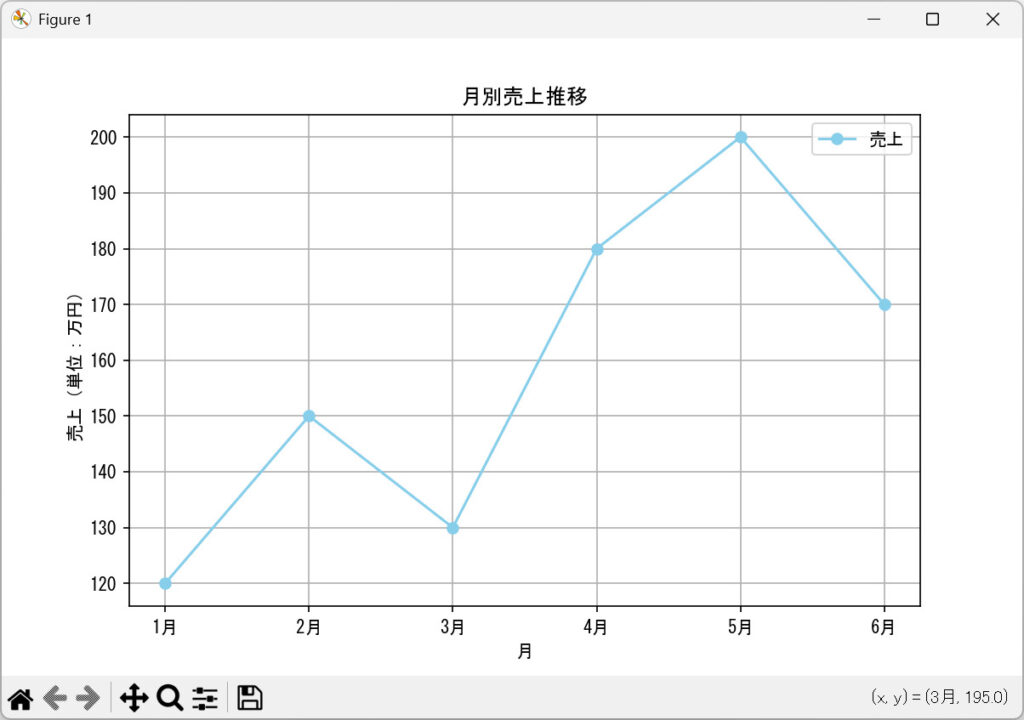
2. 棒グラフの作成
複数の項目の比較に便利な棒グラフを作成してみます。今回は3つの製品の四半期ごとの売上を比較する例です。
import matplotlib.pyplot as plt
import numpy as np

# データの準備
products = ['製品A', '製品B', '製品C']
q1_sales = [100, 120, 90]
q2_sales = [110, 130, 95]

x = np.arange(len(products))  # 製品の数だけX軸の目盛りを作成
width = 0.35  # 棒グラフの幅

# フォントの指定(Windowsの場合)
plt.rcParams['font.family'] = 'MS Gothic'

# 棒グラフの描画
plt.figure(figsize=(9, 6))

# 第1四半期の棒
plt.bar(x - width/2, q1_sales, width, label='第1四半期', color='lightcoral')

# 第2四半期の棒(修正箇所:重複していた width と label を整理したよ)
plt.bar(x + width/2, q2_sales, width, label='第2四半期', color='lightskyblue')

plt.title('製品別四半期売上比較')
plt.xlabel('製品')
plt.ylabel('売上(単位:万円)')
plt.xticks(x, products)  # X軸の目盛りを製品名に設定
plt.legend()
plt.grid(axis='y', linestyle='--', alpha=0.7)  # Y軸のみグリッド線を表示
plt.show()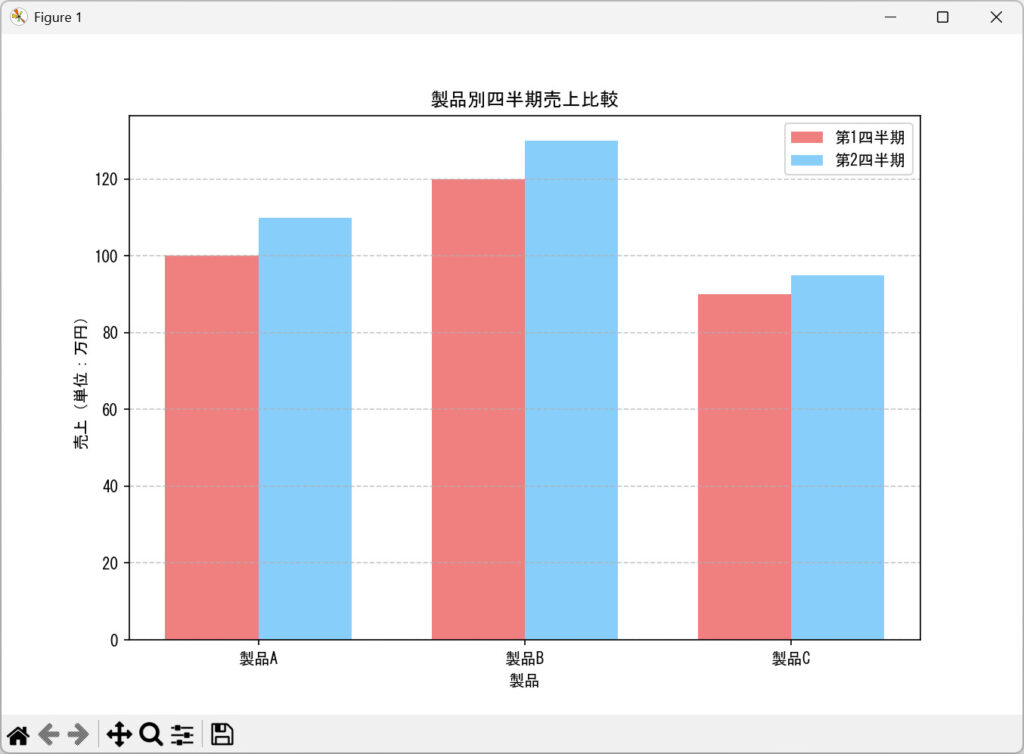
コードを実行すると、どんなグラフが描かれるか想像できましたか?実際に動かしてみて、ぜひその美しさを実感してみてくださいね!
みーちゃんのワンポイント
matplotlibでグラフを作成する際、plt.show()を忘れずに実行することが最も重要です。これを忘れるとグラフが表示されません。また、日本語をタイトルやラベルに使う場合は、フォント設定をしっかり行うことで文字化けを防げます。最初は基本的なプロットから始めて、慣れてきたらfig, ax = plt.subplots()のようにオブジェクト指向インターフェースを使ってみると、より高度な制御ができるようになりますよ。