こんにちは、まいです!美術部で毎日デザインの研究をしている私が、今日は新しくなった「ChatGPT Images 2.0」を使って、今どきのデザインを作るコツを教えちゃうね。 今回のテーマは、ずばり「タイパ(タイムパフォーマンス)」。 限られた時間をいかに効率よく使うかって、今の私たちの世代だけじゃなく、ビジネスの世界でもすごく大事なキーワードだよね。この抽象的な「タイパ」という概念を、誰でも一瞬でプロが作ったような「2Dフラットデザイン」や「ミニマルなインフォグラフィック」にする方法を紹介するよ!
なぜ今「タイパ」×「2Dフラットデザイン」なの?
最近のトレンドは、情報を詰め込みすぎない「引き算のデザイン」。
特に「タイパ」のような効率を重視するテーマは、ゴチャゴチャした絵よりも、スッキリとした「2Dフラットデザイン」や「ベクターイラスト」との相性がバツグンなんです。
ChatGPT Images 2.0になってから、日本語の文字入れがすごく上手になったし、図解のような複雑なレイアウトも得意になったんだよ。これを使わない手はないよね!
そのまま使える!「タイパ」を表現するプロンプト例
まずは、私が研究して見つけた「これさえ入れればOK」っていう魔法のプロンプトを紹介するね。
「タイムパフォーマンス」をテーマにした、洗練された2Dフラットデザインのインフォグラフィック。
画面中央にはスタイリッシュな時計と、時間を加速させる矢印のアイコンを配置。
周囲にはスマートフォン、動画視聴、マルチタスクを象徴するシンプルなベクターアイコンをバランスよく並べてください。
配色は清潔感のあるネイビーと鮮やかなオレンジをアクセントに。
アスペクト比は16:9で生成してください。
不要なテキストは排除し、タイトルや主要なキーワードのみを正確に日本語で描画してください。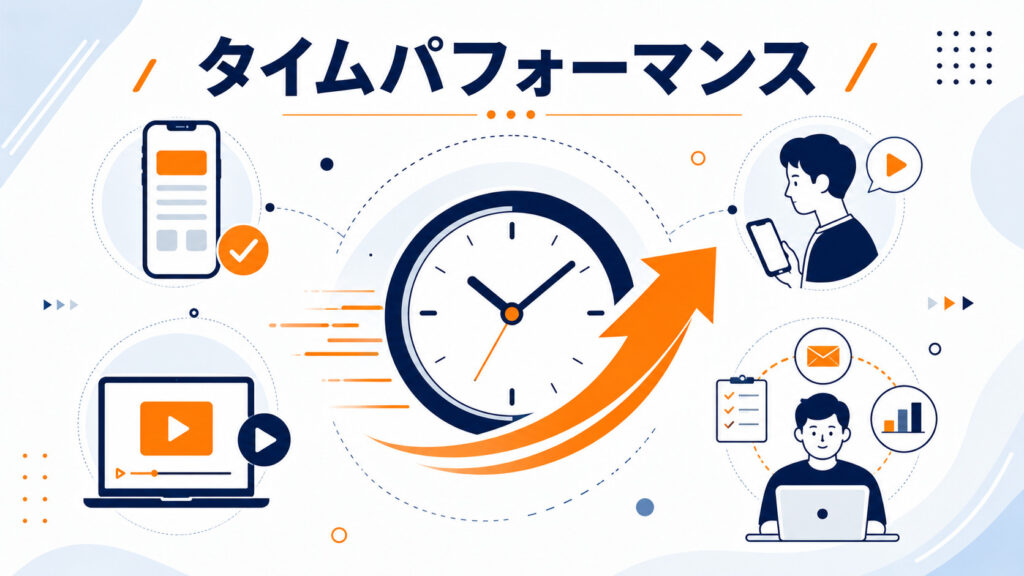
プロっぽく仕上げる3つのポイント
ChatGPT Images 2.0で「デザイナーが作った感」を出すには、ちょっとしたコツがあるんだ。
1. キーワードの組み合わせ
プロンプトの中に、以下のキーワードを混ぜてみて。
- 「2D flat design」: 立体感を消して、今どきのモダンな印象にするよ。
- 「Minimalistic infographic」: 情報を整理して、図解っぽく見せる魔法の言葉。
- 「Vector illustration」: 線がはっきりした、印刷物やWebサイトでよく見る高品質なタッチになるよ。
2. 日本語の文字入れを活用する
Images 2.0のすごいところは、日本語を正確に描けるようになったこと。「タイトルに『タイムパフォーマンス』と入れて」と指示するだけで、デザインの一部として綺麗に文字を組み込んでくれるんだ。
3. 余白を意識する
「ミニマル」と指定することで画面に適切な「余白」が生まれ、一気に高級感が出てプロっぽくなるよ。余白があるだけで、デザインの完成度は格段に上がるから不思議だよね。
まとめ
「タイパ」という難しいテーマも、ChatGPT Images 2.0ならこんなに簡単に、しかもオシャレに可視化できちゃう。
自分でゼロから作るのは大変だけど、AIと一緒にデザインを考えるのは本当に楽しいよ!
みんなもこのプロンプトを参考にして、自分だけの「タイパ」デザインを作ってみてね。
美術部のまいでした。またね!