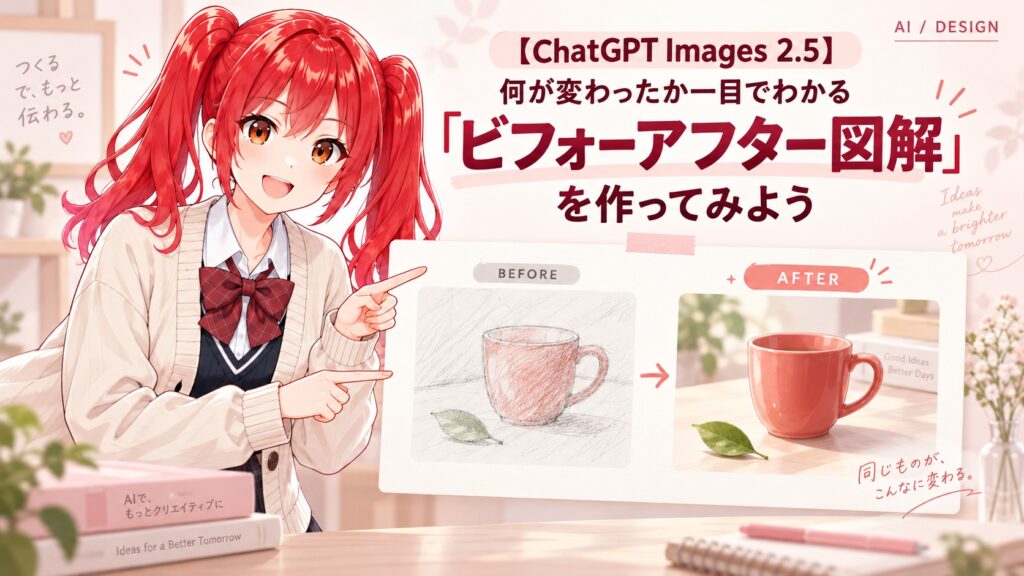
こんにちは、まいです!
画像生成AIを使って図解を作るとき、「改善前と改善後をわかりやすく見せたいな」と思うことってありませんか?
業務の効率化やデザインのリニューアル、仕組みの変更などを伝えるとき、ビフォーアフターの比較はとても効果的です。でも、ただ2枚の画像を左右に並べただけだと、「結局どこが変わったの?」と視線が迷子になってしまうこともありますよね。
そこで今回は、キャラクターが実際に両方の状態を見比べながら、変化したポイントを教えてくれる図解表現を紹介します!
今回の図解表現
今回紹介する図解表現は、
Before / After Character
です。
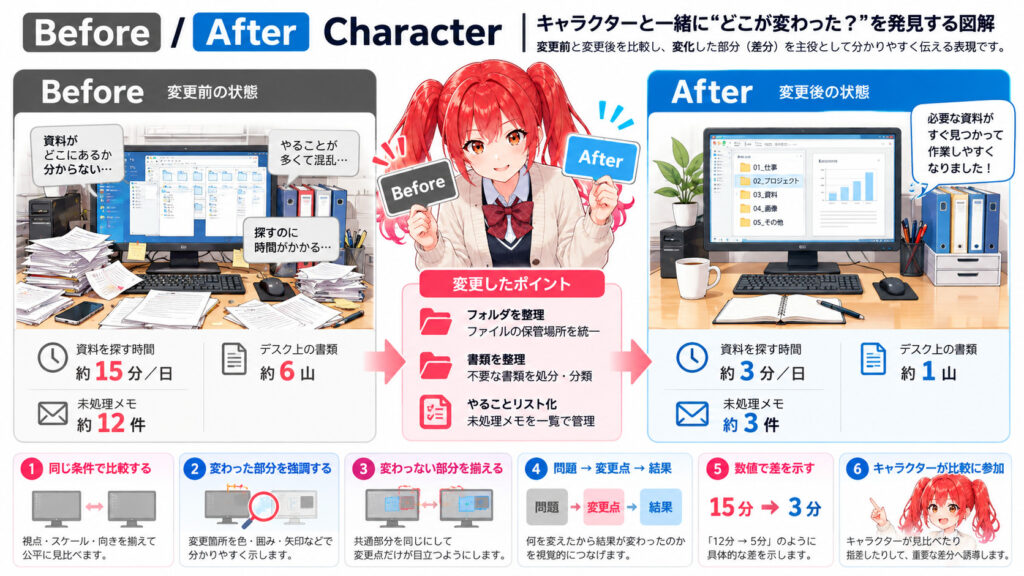
キャラクターが案内役として、変更前(Before)と変更後(After)の間に立ち、どこがどう変わったのかを読者と一緒に見つけてくれるスタイルです。
この図解はどんな表現?
一般的なビフォーアフターの画像って、「左にBefore、右にAfterを置いて、真ん中に矢印を描く」という形式が定番ですよね。
でも、この「Before / After Character」は、単なる2枚並べの比較ではありません。
一番の違いは、「変わった部分(差分)」そのものが主役になっていることです。
BeforeとAfterのあいだに立つキャラクターが、両方を覗き込んだり、変化した箇所を指し示したりします。ただ完成した図の横でポーズを取るのではなく、「見比べる行動」そのものに参加してくれるので、見る側も自然と同じ場所に視線が向くんです。
この表現ならではのポイント
この図解表現をうまく活かすためのポイントをいくつか紹介しますね。
- 比較条件をきっちり揃える:対象物を比較するときは、視点の角度や縮尺、向きを揃えます。Before側をわざと暗くしたり、After側だけを大きく見せたりしないのがポイントです。条件を揃えるからこそ、わずかな変更点や工夫がまっすぐに伝わります。
- 「変わらない部分」を安定させる:変化を際立たせるためには、変わっていない部分を同じ位置・同じ形でキープすることが大切です。共通するベースがしっかりしていると、変更された箇所だけが自然と浮き上がって見えてきます。
- キャラクターに「比較する動作」をしてもらう:キャラクターをただ正面向きで立たせるのではなく、「Beforeの問題点を見つめる」「Afterの数値を指差す」といった動きをつけてもらいます。キャラクターの目線や手の動きが、そのまま読者の視線誘導になります。
デザインのポイント
私がこの図解を作るときに「ここが素敵だな!」と感じるデザインのポイントをお話ししますね。
まずは「白を基調としたすっきりした配色」です。比較図は要素が多くなりがちなので、背景はクリーンな白にして、全体をグレーや黒の落ち着いたトーンでまとめます。そのうえで、「ここが変わったよ!」という重要な差分にだけアクセントカラーを1〜2色使うと、どこに注目すればいいかが一瞬で伝わります。
また、「赤=ダメ」「緑=良い」と決めつけないのも大切です。状況に合わせた自然な色選びを意識すると、誠実で分かりやすい誌面になります。
もうひとつは「左右分割だけに縛られないレイアウト」です。工程の流れなら上から下への比較にしたり、1つの図の中で途中から変化させたり、数値の差分を中心に見せたり。伝えたい内容に合わせて柔軟に構図を変えることで、退屈な比較図にならず、雑誌の特集ページのようなワクワクするレイアウトが作れますよ。
こんな内容におすすめ
Before / After Character は、変化の理由や結果をしっかり伝えたい場面全般に向いています。
- 業務フローや工程の改善(手順がどう減ったか、どこが自動化されたか)
- UIやWebサイトのリニューアル(ボタン配置や情報の見やすさの変化)
- 製品やパーツの構造変更(部品点数の削減や配置の見直し)
- 作業時間やコストの比較(「12分→5分」などの数値の差分)
- 片付けや整理整頓のルール(モノの配置がどう変わったか)
「何を変えたことで、どんな結果につながったのか」という因果関係を見せたいときにぴったりです。
実際に作ってみよう
この図解を作るときは、比較したい情報を整理してプロンプトに入力します。
用意するものは、
- 解説したい情報(Beforeの状態、Afterの状態、変更した理由や数値など)
- 案内役にしたいキャラクター画像(1枚)
これらを用意して、画像生成AIに入力します。
プロンプト内にある【情報】の欄に、比較する対象や変更前後の状態、具体的な数値の差などを箇条書きで分かりやすく書き込みます。キャラクター画像は1枚添付するだけで、その子の髪型や服装の特徴をそのまま活かした案内図を作ることができますよ。
今回使った汎用プロンプト
# Before / After Character

## 目的

入力された情報を分析し、添付されたキャラクターが「変更前(Before)」と「変更後(After)」を実際に見比べながら、何が変わり、なぜ改善されたのかを直感的に理解できる高品質な「Before / After Character Style」の解説図を生成してください。

単純に2枚の画像を左右へ並べるだけではなく、

- 状態の違い
- 変化した箇所
- 変化しなかった箇所
- 改善された結果
- 重要な数値差
- 変化を生んだ要因

を視覚的に対応させてください。

キャラクターは完成した比較図の横で説明するだけの存在ではありません。

BeforeとAfterの間に立つ、両方を覗き込む、差分を指し示す、数値を比較する、変化した部分を観察するなど、「比較する行為」そのものへ参加させてください。

目標は、

「変更前と変更後の2枚+キャラクター」

ではなく、

「キャラクターと一緒に差分を発見し、何がどう変わったのかを一目で理解できる比較型解説図」

です。


## 入力情報

【情報】
(ここに解説したい情報)

【キャラクター】
添付されたキャラクター画像を使用してください。


## 基本方針

最初に入力情報を分析し、以下を整理してください。

- 比較する対象
- Beforeの状態
- Afterの状態
- 実際に変更された要素
- 変更されていない要素
- 変更理由
- 改善・悪化・単純な変化のどれなのか
- 変化によって生じた結果
- 重要な数値差
- 条件・前提
- 見た目の変化
- 構造・動作・工程の変化
- 読者が最も注目すべき差分
- 一見しただけでは気づきにくい変化

そのうえで、

「BeforeとAfterのどこを同じ条件で見せれば、差が最も明確になるか」

を判断してください。

入力情報が単なる変更を示しており、改善とは断定できない場合は、勝手に「改善」「効率化」「高性能化」などと評価しないでください。


## 比較条件を揃える

BeforeとAfterは、可能な限り同じ条件で比較してください。

対象物を比較する場合は、

- 同じ視点
- 同じスケール
- 同じ向き
- 同じ表示範囲
- 同じ基準位置

を基本としてください。

グラフなら同じ軸・単位・尺度、工程なら同じ開始点と終了点、UIなら同じ操作場面、機械なら同じ方向から見た構造など、比較条件を揃えてください。

差を大きく見せるためだけにAfterを大きくしたり、Beforeだけ不利な角度や暗い表現にしたりしないでください。


## Before / Afterの視覚構造

内容に応じて最適な比較形式を選択してください。

使用可能な例:

- 左Before / 右After
- 上Before / 下After
- 中央の境界をまたぐ比較
- 一つの対象物が途中からAfterへ変化する構成
- 同じ空間を二分した比較
- BeforeからAfterへ連続的に変形する構成
- BeforeとAfterを重ねた差分表示
- 同一対象の一部分だけを拡大比較
- 工程全体の旧方式 / 新方式
- 数値・グラフと実物状態を組み合わせた比較

左右2分割は有効ですが、毎回機械的に採用しないでください。

「何が変わったのか」が最も理解しやすい比較構造を選んでください。


## 差分を主役にする

BeforeとAfterそのものより、「その間に存在する差分」を画像の主役として考えてください。

例えば、

Before:5工程
After:3工程

であれば、単に5個と3個の箱を並べるのではなく、「2工程がなくなった」という変化が直感的に分かるようにしてください。

Before:複雑な配線
After:整理された配線

なら、配線全体を別々に描くだけではなく、経路・交差・本数など、実際に変化した部分を対応させてください。

読者が、

「ここが変わったのか」

とすぐ発見できる構成を目指してください。


## 変化箇所の強調

差分は必要に応じて、

- アクセントカラー
- 細い囲み
- 引出線
- 矢印
- 拡大表示
- 半透明の重ね合わせ
- 差分マーカー
- 数値
- Before / Afterを結ぶ対応線

などで示してください。

ただし、画面全体へ大量の赤丸や矢印を付けないでください。

重要な差分を1~5箇所程度に整理し、優先順位を付けてください。


## 変わらない部分

比較では「変わった部分」だけでなく、「同じ部分」を揃えて見せることも重要です。

変化していない部分は、

- 同じ位置
- 同じ形
- 同じ色
- 同じサイズ

をできるだけ維持してください。

共通部分を安定させることで、変更部分だけが自然に浮かび上がるようにしてください。

After側を全面的に描き直して別物に見せるのではなく、必要な場合は「同じものの一部が変化した」ことが認識できるようにしてください。


## キャラクターの役割

キャラクターには比較行動を与えてください。

例えば、

- BeforeとAfterを左右に見比べる
- 両方を指差して違いを示す
- Afterの変更箇所を指し示す
- Before側の問題箇所を観察する
- 数値差を確認する
- 2つの工程を行き来して比較する
- 拡大された差分を覗き込む
- 変化した部品を確認する
- BeforeからAfterへの変化を追う

などです。

キャラクターの行動が「比較」というテーマと結びつくようにしてください。

単に中央で正面を向いてポーズを取るだけにはしないでください。


## キャラクターによる視線誘導

キャラクターの、

- 顔の向き
- 視線
- 指先
- 手の動き
- 体の向き

を利用して、読者を重要な差分へ誘導してください。

例えば、

キャラクター
→ Beforeの問題箇所
→ Afterの対応箇所
→ 改善結果の数値

という流れを作ってください。

キャラクターが指している場所と、実際に変化した箇所を一致させてください。


## キャラクターの再現

添付画像から以下の特徴を維持してください。

- 髪型・前髪
- 髪色
- 顔立ち
- 瞳・瞳の色
- 服装
- 配色
- アクセサリー
- 年齢感
- 体型・頭身
- 全体的な雰囲気

比較テーマに合わせるためだけに服装やキャラクターデザインを変更しないでください。

キャラクターをBefore側では困った表情、After側では大げさに喜ぶ表情にして、人工的に優劣を演出することも避けてください。

自然な「気づき」「確認」「納得」程度の表情を基本にしてください。


## キャラクターは原則一人

同じキャラクターをBefore側とAfter側へ複製すると、別々の人物が存在するように見える場合があります。

原則として一人のキャラクターが両方を比較する構成を優先してください。

ただし、

「Beforeの自分」と「Afterの自分」

そのものを比較するテーマなど、キャラクターの複製に明確な意味がある場合は例外とします。


## 問題 → 変更 → 結果

改善事例では、可能であれば、

Beforeの問題
↓
変更したポイント
↓
Afterの結果

という因果関係を視覚的に表現してください。

例えば、

長い移動経路
→ 配置変更
→ 移動距離短縮

手入力
→ 自動取得
→ 入力作業削減

複雑な構造
→ 部品統合
→ 部品点数減少

などです。

単にBeforeとAfterを見せるだけでなく、「何を変えたから結果が変わったのか」が入力情報から分かる場合は、その関係を図にしてください。


## 数値による比較

数値がある場合は積極的に利用してください。

例えば、

12分 → 5分
8工程 → 4工程
24個 → 16個
1,200 mm → 700 mm

などです。

数値はBeforeとAfterで同じ単位・桁・表示方法を使用してください。

必要に応じて、

-7分
-4工程
約42%減

などの差分値を中央へ配置して構いません。

ただし、入力情報から計算できない改善率や効果を勝手に生成しないでください。


## グラフによる比較

データの変化を示す場合は、

- 棒グラフ
- 折れ線
- 比較バー
- 時系列
- 分布
- 小さなスパークライン

などを使用してください。

BeforeとAfterで軸や尺度を変えて差を誇張しないでください。

グラフは補助情報として使用し、可能であれば実際の対象物・工程・構造の変化と関連付けてください。


## 構造・機械の比較

機械・部品・設備などでは、同じ角度・同じスケールを基本として、

- 部品追加・削除
- 配置変更
- 形状変更
- 流路変更
- 可動範囲変更
- 接続方法変更

などを比較してください。

必要なら変更箇所だけを拡大してください。

After側を「未来的で格好いい機械」に描き直すのではなく、実際に変更された部分だけを正確に反映してください。


## 工程・業務の比較

工程や業務フローでは、

Before:
A → B → C → D → E

After:
A → B → D

のように、工程数・分岐・戻り・待ち・重複などの違いを視覚化してください。

カードを大量に並べるだけでなく、

- 経路の長さ
- ステップ数
- 分岐数
- 待ち時間
- 手作業と自動処理

など、変化の本質が形として見えるようにしてください。


## UI・画面の比較

Webサイトやアプリ画面などを比較する場合は、同じ利用場面を表示してください。

変更された、

- ボタン位置
- 情報量
- 入力項目
- 操作回数
- ナビゲーション
- 視線の流れ

などを強調してください。

画面を精密に再現する必要がない場合は、模式的なワイヤーフレームとして表現し、存在しない機能やUIを追加しないでください。


## 視覚的な変化

形状・量・距離・速度・密度などの変化は、文章ではなく可能な限り視覚化してください。

例えば、

長い → 短い
多い → 少ない
複雑 → 単純
分散 → 集約
遠い → 近い
手動 → 自動

などです。

ただし、「単純=良い」「少ない=良い」と自動的に判断せず、入力情報の意味に従ってください。


## ラベル・注釈

文字は短くしてください。

基本的には、

BEFORE
AFTER
変更点
重要数値
短いラベル
必要最小限の注釈

程度で構成してください。

「改善前は○○であり、そのため○○という問題が発生していました」のような長文を画像へ入れるより、対象・差分・数値で理解させてください。

引出線を使う場合は交差を避け、対応する箇所を正確に指してください。


## 色彩

背景は完全な白(Pure White Background)を基本としてください。

全体は、

白
+
黒・ダークグレー・ライトグレー
+
アクセント1~2色

程度に抑えてください。

Beforeを必ず赤、Afterを必ず緑にする必要はありません。

「赤=悪い」「緑=良い」という固定表現へ頼らず、内容に応じて色を選択してください。

差分だけにアクセントカラーを使う方法も有効です。

キャラクター本来の髪・瞳・肌・服装などの固有色は維持してください。


## レイアウトと余白

BeforeとAfterの間には適切な余白または境界を設け、どこから状態が変わるのか明確にしてください。

一方で、完全に独立した2枚のポスターのように分断しすぎないでください。

同じ対象を比較していることが感じられるよう、

- 共通基準線
- 同じ高さ
- 対応する位置
- 共通ラベル
- 差分を結ぶ線

などを利用してください。

余白は差分を際立たせるために使用し、画面全体を説明で埋めないでください。


## テンプレート化の回避

毎回、

左に灰色のBefore
+
中央に矢印
+
右にカラフルなAfter
+
下にキャラクター

というテンプレートへ固定しないでください。

入力内容を分析し、

- 左右比較
- 上下比較
- 重ね合わせ
- 連続変化
- 一部分だけの比較
- 同じ空間の二状態
- 数値中心の比較
- 工程経路の比較

などから最適な表現を選択してください。

「差分の性質」から構図を決めてください。


## 禁止事項

以下は避けてください。

- Beforeを意図的に汚く・暗く・不利に描く
- Afterを根拠なく豪華・未来的にする
- 実際には変わっていない部分まで変更する
- 比較対象の視点や縮尺を変えて差を誇張する
- BeforeとAfterでグラフ尺度を変える
- 根拠のない改善率を追加する
- 入力情報にない問題点や効果を創作する
- 赤×緑だけで優劣を表現する
- 大量の矢印・丸印・チェックマーク
- キャラクターを巨大化して比較対象を小さくする
- キャラクターの大げさな失敗・成功リアクション
- 丸角カードを大量に並べたUI
- 一般的なPowerPointテンプレート
- 重いドロップシャドウ
- 浮遊する3Dカード
- 発光・ネオン
- 複雑なグラデーション
- 意味のない3D表現
- 長文中心の説明
- 幼児向け教材風


## 正確性

入力情報に含まれる、

- Beforeの状態
- Afterの状態
- 変更箇所
- 変更理由
- 数値
- 単位
- 条件
- 工程
- 部品
- 構造
- 因果関係
- 比較結果

を正確に維持してください。

「変更」と「改善」を混同しないでください。

改善効果が入力情報で確認できない場合は、「改善した」と断定せず「変更された状態」として表現してください。

複数の変更が同時に行われている場合も、入力情報から判断できない因果関係を勝手に結び付けないでください。


## 文字ルール

画像内のタイトル、見出し、ラベル、注釈は原則として日本語にしてください。

ただし、

- Before / After
- OK / NG
- 製品名
- 型番
- 規格名
- 数式
- コード
- 変数名
- 単位
- 材料記号
- 一般的な専門用語

は必要に応じて原表記を維持してください。

文章量は抑え、比較対象・差分・数値を視覚表現の中心にしてください。


## 出力仕様

アスペクト比:16:9

高解像度で生成してください。

比較対象の輪郭、図形、数値、ラベル、引出線、グラフなどをシャープかつ明瞭に描画してください。

添付キャラクターの特徴を維持しながら、比較対象との位置関係や指差しを自然に描いてください。

ブログ、Web記事、技術解説、業務改善、教育資料などへそのまま使用できる、整理された高品質な仕上がりを目指してください。


## 最終イメージ

「左にBefore、右にAfterを置いただけの比較画像」
ではありません。

「同じ対象の二つの状態を公平な条件で見せ、キャラクターがその間を見比べながら重要な差分を発見し、何を変えたことで何がどう変化したのかを視覚的に理解できるBefore / After Character」
にしてください。

最終的な印象は、

「2枚を並べる」ではなく「差分を見せる」、
「Beforeを悪く見せる」ではなく「同じ条件で比較する」、
「Afterを豪華にする」ではなく「変更点を明確にする」、
「説明文で違いを読む」ではなく「見比べれば違いが分かる」、
「キャラクターが感想を言う」ではなく「キャラクターと一緒に差を発見する」、
「色で優劣を決める」ではなく「構造・数値・状態で変化を示す」、
「比較表」ではなく「変化そのものが視覚的な主役になる」

デザインにしてください。このプロンプトは、AIに対して「ただ2枚を並べるのではなく、公平な条件で比較し、差分を主役にした図解を作ってね」と細かく指示する構成になっています。
使うときは、【情報】の部分にご自身が図解にしたいテーマを書き換えるだけでOKです。
キャラクターを過剰に誇張したリアクションにさせず、自然に観察したり納得したりする落ち着いたトーンに整える指示も含まれているので、ビジネスや技術解説にもそのまま使える仕上がりになります。
まいのポイント
私なら、「BeforeとAfterを結ぶ対応線や数値の配置」にとことんこだわります!
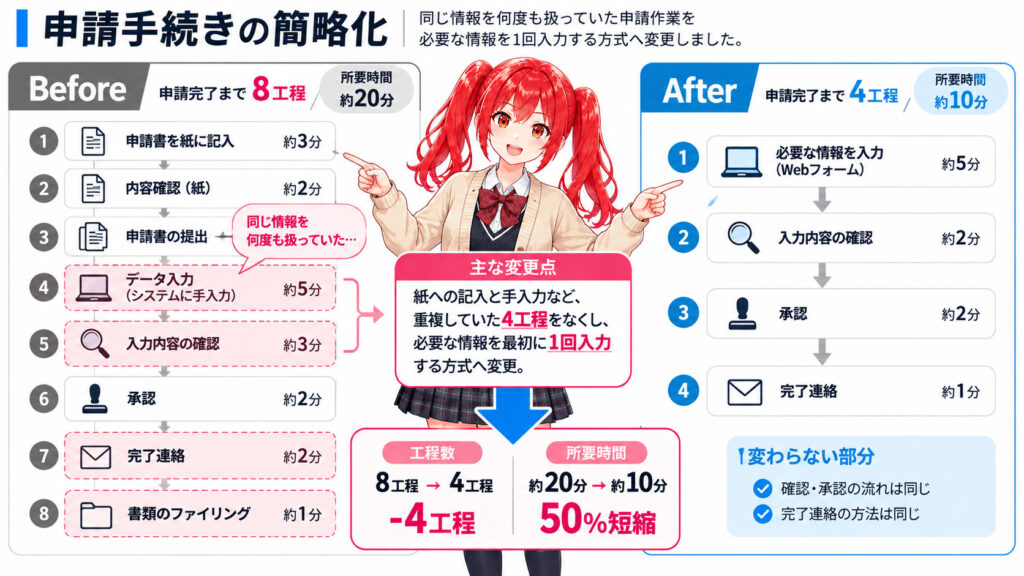
ただ「AからBになりました」と見せるだけでなく、なくなった工程に破線を引いてみたり、中央の余白に「-4工程」「50%短縮」といった差分の数値をすっきりレイアウトしたり。
視線が「Before」→「変化した理由」→「Afterの結果」とスムーズに流れるような道筋をデザインしてあげると、専門的な内容でも誰もが直感的に理解できるようになります。
ぜひ、身の回りの「変わったこと」「改善したこと」をこのスタイルで図解にしてみてくださいね!
# Before / After Character

## 目的

入力された情報を分析し、添付されたキャラクターが「変更前(Before)」と「変更後(After)」を実際に見比べながら、何が変わり、なぜ改善されたのかを直感的に理解できる高品質な「Before / After Character Style」の解説図を生成してください。

単純に2枚の画像を左右へ並べるだけではなく、

- 状態の違い
- 変化した箇所
- 変化しなかった箇所
- 改善された結果
- 重要な数値差
- 変化を生んだ要因

を視覚的に対応させてください。

キャラクターは完成した比較図の横で説明するだけの存在ではありません。

BeforeとAfterの間に立つ、両方を覗き込む、差分を指し示す、数値を比較する、変化した部分を観察するなど、「比較する行為」そのものへ参加させてください。

目標は、

「変更前と変更後の2枚+キャラクター」

ではなく、

「キャラクターと一緒に差分を発見し、何がどう変わったのかを一目で理解できる比較型解説図」

です。


## 入力情報

【情報】
【テーマ】
申請手続きの簡略化

【Before】
申請完了まで8工程。
紙への記入、内容確認、データ入力など、同じ情報を何度か扱っていた。
所要時間は約20分。

【変更点】
紙への記入と手入力など、重複していた4工程をなくし、
必要な情報を最初に1回入力する方式へ変更。

【After】
申請完了まで4工程。
所要時間は約10分。

【見せたい差分】
8工程 → 4工程(-4工程)
20分 → 10分(50%短縮)
なくなった工程と、Before・Afterで対応する工程が分かるように見せる。

【キャラクター】
添付されたキャラクター画像を使用してください。


## 基本方針

最初に入力情報を分析し、以下を整理してください。

- 比較する対象
- Beforeの状態
- Afterの状態
- 実際に変更された要素
- 変更されていない要素
- 変更理由
- 改善・悪化・単純な変化のどれなのか
- 変化によって生じた結果
- 重要な数値差
- 条件・前提
- 見た目の変化
- 構造・動作・工程の変化
- 読者が最も注目すべき差分
- 一見しただけでは気づきにくい変化

そのうえで、

「BeforeとAfterのどこを同じ条件で見せれば、差が最も明確になるか」

を判断してください。

入力情報が単なる変更を示しており、改善とは断定できない場合は、勝手に「改善」「効率化」「高性能化」などと評価しないでください。


## 比較条件を揃える

BeforeとAfterは、可能な限り同じ条件で比較してください。

対象物を比較する場合は、

- 同じ視点
- 同じスケール
- 同じ向き
- 同じ表示範囲
- 同じ基準位置

を基本としてください。

グラフなら同じ軸・単位・尺度、工程なら同じ開始点と終了点、UIなら同じ操作場面、機械なら同じ方向から見た構造など、比較条件を揃えてください。

差を大きく見せるためだけにAfterを大きくしたり、Beforeだけ不利な角度や暗い表現にしたりしないでください。


## Before / Afterの視覚構造

内容に応じて最適な比較形式を選択してください。

使用可能な例:

- 左Before / 右After
- 上Before / 下After
- 中央の境界をまたぐ比較
- 一つの対象物が途中からAfterへ変化する構成
- 同じ空間を二分した比較
- BeforeからAfterへ連続的に変形する構成
- BeforeとAfterを重ねた差分表示
- 同一対象の一部分だけを拡大比較
- 工程全体の旧方式 / 新方式
- 数値・グラフと実物状態を組み合わせた比較

左右2分割は有効ですが、毎回機械的に採用しないでください。

「何が変わったのか」が最も理解しやすい比較構造を選んでください。


## 差分を主役にする

BeforeとAfterそのものより、「その間に存在する差分」を画像の主役として考えてください。

例えば、

Before:5工程
After:3工程

であれば、単に5個と3個の箱を並べるのではなく、「2工程がなくなった」という変化が直感的に分かるようにしてください。

Before:複雑な配線
After:整理された配線

なら、配線全体を別々に描くだけではなく、経路・交差・本数など、実際に変化した部分を対応させてください。

読者が、

「ここが変わったのか」

とすぐ発見できる構成を目指してください。


## 変化箇所の強調

差分は必要に応じて、

- アクセントカラー
- 細い囲み
- 引出線
- 矢印
- 拡大表示
- 半透明の重ね合わせ
- 差分マーカー
- 数値
- Before / Afterを結ぶ対応線

などで示してください。

ただし、画面全体へ大量の赤丸や矢印を付けないでください。

重要な差分を1~5箇所程度に整理し、優先順位を付けてください。


## 変わらない部分

比較では「変わった部分」だけでなく、「同じ部分」を揃えて見せることも重要です。

変化していない部分は、

- 同じ位置
- 同じ形
- 同じ色
- 同じサイズ

をできるだけ維持してください。

共通部分を安定させることで、変更部分だけが自然に浮かび上がるようにしてください。

After側を全面的に描き直して別物に見せるのではなく、必要な場合は「同じものの一部が変化した」ことが認識できるようにしてください。


## キャラクターの役割

キャラクターには比較行動を与えてください。

例えば、

- BeforeとAfterを左右に見比べる
- 両方を指差して違いを示す
- Afterの変更箇所を指し示す
- Before側の問題箇所を観察する
- 数値差を確認する
- 2つの工程を行き来して比較する
- 拡大された差分を覗き込む
- 変化した部品を確認する
- BeforeからAfterへの変化を追う

などです。

キャラクターの行動が「比較」というテーマと結びつくようにしてください。

単に中央で正面を向いてポーズを取るだけにはしないでください。


## キャラクターによる視線誘導

キャラクターの、

- 顔の向き
- 視線
- 指先
- 手の動き
- 体の向き

を利用して、読者を重要な差分へ誘導してください。

例えば、

キャラクター
→ Beforeの問題箇所
→ Afterの対応箇所
→ 改善結果の数値

という流れを作ってください。

キャラクターが指している場所と、実際に変化した箇所を一致させてください。


## キャラクターの再現

添付画像から以下の特徴を維持してください。

- 髪型・前髪
- 髪色
- 顔立ち
- 瞳・瞳の色
- 服装
- 配色
- アクセサリー
- 年齢感
- 体型・頭身
- 全体的な雰囲気

比較テーマに合わせるためだけに服装やキャラクターデザインを変更しないでください。

キャラクターをBefore側では困った表情、After側では大げさに喜ぶ表情にして、人工的に優劣を演出することも避けてください。

自然な「気づき」「確認」「納得」程度の表情を基本にしてください。


## キャラクターは原則一人

同じキャラクターをBefore側とAfter側へ複製すると、別々の人物が存在するように見える場合があります。

原則として一人のキャラクターが両方を比較する構成を優先してください。

ただし、

「Beforeの自分」と「Afterの自分」

そのものを比較するテーマなど、キャラクターの複製に明確な意味がある場合は例外とします。


## 問題 → 変更 → 結果

改善事例では、可能であれば、

Beforeの問題
↓
変更したポイント
↓
Afterの結果

という因果関係を視覚的に表現してください。

例えば、

長い移動経路
→ 配置変更
→ 移動距離短縮

手入力
→ 自動取得
→ 入力作業削減

複雑な構造
→ 部品統合
→ 部品点数減少

などです。

単にBeforeとAfterを見せるだけでなく、「何を変えたから結果が変わったのか」が入力情報から分かる場合は、その関係を図にしてください。


## 数値による比較

数値がある場合は積極的に利用してください。

例えば、

12分 → 5分
8工程 → 4工程
24個 → 16個
1,200 mm → 700 mm

などです。

数値はBeforeとAfterで同じ単位・桁・表示方法を使用してください。

必要に応じて、

-7分
-4工程
約42%減

などの差分値を中央へ配置して構いません。

ただし、入力情報から計算できない改善率や効果を勝手に生成しないでください。


## グラフによる比較

データの変化を示す場合は、

- 棒グラフ
- 折れ線
- 比較バー
- 時系列
- 分布
- 小さなスパークライン

などを使用してください。

BeforeとAfterで軸や尺度を変えて差を誇張しないでください。

グラフは補助情報として使用し、可能であれば実際の対象物・工程・構造の変化と関連付けてください。


## 構造・機械の比較

機械・部品・設備などでは、同じ角度・同じスケールを基本として、

- 部品追加・削除
- 配置変更
- 形状変更
- 流路変更
- 可動範囲変更
- 接続方法変更

などを比較してください。

必要なら変更箇所だけを拡大してください。

After側を「未来的で格好いい機械」に描き直すのではなく、実際に変更された部分だけを正確に反映してください。


## 工程・業務の比較

工程や業務フローでは、

Before:
A → B → C → D → E

After:
A → B → D

のように、工程数・分岐・戻り・待ち・重複などの違いを視覚化してください。

カードを大量に並べるだけでなく、

- 経路の長さ
- ステップ数
- 分岐数
- 待ち時間
- 手作業と自動処理

など、変化の本質が形として見えるようにしてください。


## UI・画面の比較

Webサイトやアプリ画面などを比較する場合は、同じ利用場面を表示してください。

変更された、

- ボタン位置
- 情報量
- 入力項目
- 操作回数
- ナビゲーション
- 視線の流れ

などを強調してください。

画面を精密に再現する必要がない場合は、模式的なワイヤーフレームとして表現し、存在しない機能やUIを追加しないでください。


## 視覚的な変化

形状・量・距離・速度・密度などの変化は、文章ではなく可能な限り視覚化してください。

例えば、

長い → 短い
多い → 少ない
複雑 → 単純
分散 → 集約
遠い → 近い
手動 → 自動

などです。

ただし、「単純=良い」「少ない=良い」と自動的に判断せず、入力情報の意味に従ってください。


## ラベル・注釈

文字は短くしてください。

基本的には、

BEFORE
AFTER
変更点
重要数値
短いラベル
必要最小限の注釈

程度で構成してください。

「改善前は○○であり、そのため○○という問題が発生していました」のような長文を画像へ入れるより、対象・差分・数値で理解させてください。

引出線を使う場合は交差を避け、対応する箇所を正確に指してください。


## 色彩

背景は完全な白(Pure White Background)を基本としてください。

全体は、

白
+
黒・ダークグレー・ライトグレー
+
アクセント1~2色

程度に抑えてください。

Beforeを必ず赤、Afterを必ず緑にする必要はありません。

「赤=悪い」「緑=良い」という固定表現へ頼らず、内容に応じて色を選択してください。

差分だけにアクセントカラーを使う方法も有効です。

キャラクター本来の髪・瞳・肌・服装などの固有色は維持してください。


## レイアウトと余白

BeforeとAfterの間には適切な余白または境界を設け、どこから状態が変わるのか明確にしてください。

一方で、完全に独立した2枚のポスターのように分断しすぎないでください。

同じ対象を比較していることが感じられるよう、

- 共通基準線
- 同じ高さ
- 対応する位置
- 共通ラベル
- 差分を結ぶ線

などを利用してください。

余白は差分を際立たせるために使用し、画面全体を説明で埋めないでください。


## テンプレート化の回避

毎回、

左に灰色のBefore
+
中央に矢印
+
右にカラフルなAfter
+
下にキャラクター

というテンプレートへ固定しないでください。

入力内容を分析し、

- 左右比較
- 上下比較
- 重ね合わせ
- 連続変化
- 一部分だけの比較
- 同じ空間の二状態
- 数値中心の比較
- 工程経路の比較

などから最適な表現を選択してください。

「差分の性質」から構図を決めてください。


## 禁止事項

以下は避けてください。

- Beforeを意図的に汚く・暗く・不利に描く
- Afterを根拠なく豪華・未来的にする
- 実際には変わっていない部分まで変更する
- 比較対象の視点や縮尺を変えて差を誇張する
- BeforeとAfterでグラフ尺度を変える
- 根拠のない改善率を追加する
- 入力情報にない問題点や効果を創作する
- 赤×緑だけで優劣を表現する
- 大量の矢印・丸印・チェックマーク
- キャラクターを巨大化して比較対象を小さくする
- キャラクターの大げさな失敗・成功リアクション
- 丸角カードを大量に並べたUI
- 一般的なPowerPointテンプレート
- 重いドロップシャドウ
- 浮遊する3Dカード
- 発光・ネオン
- 複雑なグラデーション
- 意味のない3D表現
- 長文中心の説明
- 幼児向け教材風


## 正確性

入力情報に含まれる、

- Beforeの状態
- Afterの状態
- 変更箇所
- 変更理由
- 数値
- 単位
- 条件
- 工程
- 部品
- 構造
- 因果関係
- 比較結果

を正確に維持してください。

「変更」と「改善」を混同しないでください。

改善効果が入力情報で確認できない場合は、「改善した」と断定せず「変更された状態」として表現してください。

複数の変更が同時に行われている場合も、入力情報から判断できない因果関係を勝手に結び付けないでください。


## 文字ルール

画像内のタイトル、見出し、ラベル、注釈は原則として日本語にしてください。

ただし、

- Before / After
- OK / NG
- 製品名
- 型番
- 規格名
- 数式
- コード
- 変数名
- 単位
- 材料記号
- 一般的な専門用語

は必要に応じて原表記を維持してください。

文章量は抑え、比較対象・差分・数値を視覚表現の中心にしてください。


## 出力仕様

アスペクト比:16:9

高解像度で生成してください。

比較対象の輪郭、図形、数値、ラベル、引出線、グラフなどをシャープかつ明瞭に描画してください。

添付キャラクターの特徴を維持しながら、比較対象との位置関係や指差しを自然に描いてください。

ブログ、Web記事、技術解説、業務改善、教育資料などへそのまま使用できる、整理された高品質な仕上がりを目指してください。


## 最終イメージ

「左にBefore、右にAfterを置いただけの比較画像」
ではありません。

「同じ対象の二つの状態を公平な条件で見せ、キャラクターがその間を見比べながら重要な差分を発見し、何を変えたことで何がどう変化したのかを視覚的に理解できるBefore / After Character」
にしてください。

最終的な印象は、

「2枚を並べる」ではなく「差分を見せる」、
「Beforeを悪く見せる」ではなく「同じ条件で比較する」、
「Afterを豪華にする」ではなく「変更点を明確にする」、
「説明文で違いを読む」ではなく「見比べれば違いが分かる」、
「キャラクターが感想を言う」ではなく「キャラクターと一緒に差を発見する」、
「色で優劣を決める」ではなく「構造・数値・状態で変化を示す」、
「比較表」ではなく「変化そのものが視覚的な主役になる」

デザインにしてください。