
皆さん、こんにちは!清楚で知的なプログラマー、私がお届けする技術解説の時間です。今回は、Python開発において欠かせない標準ライブラリ『logging』について、その魅力と使い方を詳しくご紹介しますね。プログラムの挙動を追跡したり、問題が発生した際に原因を特定したりするために、ログはまるでコードの「声」のような存在です。
導入
プログラムを開発していると、多くの方がデバッグのために一時的にprint()関数を使ったり、処理の経過を確認するためにメッセージを出力したりすることがあると思います。しかし、print()文を多用すると、本番環境で不要な情報が出力されたり、必要な情報を見つけるのが困難になったり、ログの出力先を柔軟に変えられなかったりといった課題に直面します。そんなときに活躍するのが、Python標準ライブラリのloggingです。loggingは、これらの課題をスマートに解決し、プログラムから発せられる情報を賢く管理するための強力なツールなのです。
概要
loggingライブラリは、単にメッセージを出力するだけでなく、ログの種類(重要度)に応じて適切な処理を行ったり、出力先を自由に設定したりできる、非常に高機能な仕組みを提供します。
loggingは標準ライブラリなので、追加でインストールする必要がないのも嬉しいポイントです!
主なコンポーネントは以下の通りです。
- ロガー (Logger):ログメッセージを作成し、ハンドラに渡す役割を担います。プログラムの各部分でロガーを取得してメッセージを出力します。
- ハンドラ (Handler):ロガーから受け取ったログメッセージを、指定された場所(コンソール、ファイル、データベース、ネットワークなど)に出力する役割を担います。
- フォーマッタ (Formatter):ログメッセージの出力形式(日時、ログレベル、メッセージ内容など)を整形する役割を担います。
- フィルタ (Filter):特定の条件に基づいてログメッセージを許可または拒否する役割を担います。
また、loggingには以下の5つの標準的なログレベルが定義されています。重要度が高い順に並んでいます。
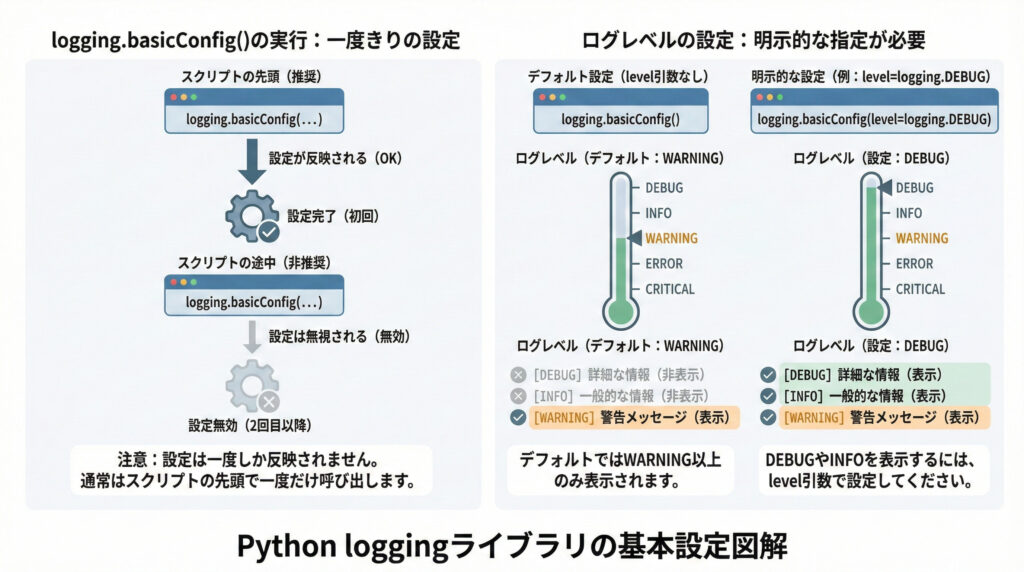
CRITICAL:致命的なエラー。プログラム全体が停止するような事態。ERROR:深刻なエラー。プログラムの一部が機能しないなど。WARNING:警告。将来的に問題になる可能性のある事象。INFO:情報。プログラムの重要なイベント(起動、終了など)。DEBUG:デバッグ情報。開発中にのみ必要な詳細情報。
メリット
loggingライブラリを使うことで、開発効率とプログラムの信頼性が大きく向上します。主なメリットは以下の通りです。
- 柔軟な出力制御: ログの出力先をコンソールだけでなく、ファイル、メール、Webサービスなど、用途に応じて簡単に切り替えられます。これにより、開発環境ではコンソールに、本番環境ではファイルに、といった使い分けが容易になります。
- きめ細やかなログレベル管理: ログレベルを設定することで、開発中は
DEBUGレベルで詳細な情報を出力し、本番環境ではINFOやWARNINGレベルで必要な情報のみを出力するといった制御が可能です。これにより、ログの量を最適化し、必要な情報を見つけやすくなります。 - 統一されたログフォーマット:
Formatterを使用することで、ログメッセージの日時、レベル、ファイル名、行番号などを統一された形式で出力できます。これにより、ログの可読性が向上し、解析が容易になります。 - モジュールごとの独立したログ設定: 各モジュールやクラスで独自のロガーを設定できるため、大規模なアプリケーションでもログ設定が衝突することなく、それぞれの責務に応じたログ管理が可能です。
サンプルコード
それでは実際にloggingを使ってみましょう。まずは基本的な設定で、コンソールとファイルにログを出力する例です。
import logging

# ロガーの取得
# __name__ を使うことで、モジュールごとのロガーを識別できます
logger = logging.getLogger(__name__)

# デフォルトのログレベルを設定(DEBUG以下のメッセージも出力対象にする)
# basicConfigは一度しか呼び出せないことに注意してください
logging.basicConfig(
    level=logging.DEBUG,
    format='%(asctime)s - %(name)s - %(levelname)s - %(message)s',
    handlers=[
        logging.StreamHandler(),  # コンソールへの出力
        logging.FileHandler('app.log', mode='w') # ファイルへの出力 (上書きモード)
    ]
)

# ログメッセージの出力
logger.debug("これはデバッグ情報です。開発時に役立ちます。")
logger.info("プログラムが正常に起動しました。")
logger.warning("設定ファイルが見つかりませんでした。デフォルト値を使用します。")
logger.error("データベースへの接続に失敗しました。")
logger.critical("システムが致命的なエラーにより停止します。")

# ロガー名を確認
# print(logger.name)このコードを実行すると、コンソールには設定したログレベル(ここではDEBUG以上)のメッセージが表示され、さらにapp.logというファイルにも同じ内容が書き出されます。
フォーマット文字列の%(name)sには__main__が、%(levelname)sにはログレベルが入ります。カスタマイズの幅が広くて楽しいですね!
app.logの内容例:
2023-10-27 10:00:00,123 - __main__ - DEBUG - これはデバッグ情報です。開発時に役立ちます。
2023-10-27 10:00:00,124 - __main__ - INFO - プログラムが正常に起動しました。
2023-10-27 10:00:00,125 - __main__ - WARNING - 設定ファイルが見つかりませんでした。デフォルト値を使用します。
2023-10-27 10:00:00,126 - __main__ - ERROR - データベースへの接続に失敗しました。
2023-10-27 10:00:00,127 - __main__ - CRITICAL - システムが致命的なエラーにより停止します。このように、loggingを使えば、たったこれだけのコードで、詳細なログを複数の出力先に柔軟に設定できるのです。とても便利ですね!
みーちゃんのワンポイント
logging.basicConfig()は、一度しか設定が反映されないという点に注意してください。通常はスクリプトの先頭など、一度だけ呼び出すようにしましょう。また、デフォルトのログレベルはWARNINGなので、DEBUGやINFOレベルのメッセージも表示したい場合は、必ずlevel引数で明示的に設定してくださいね。