こんにちは!美術部所属、高校1年生のまいです!
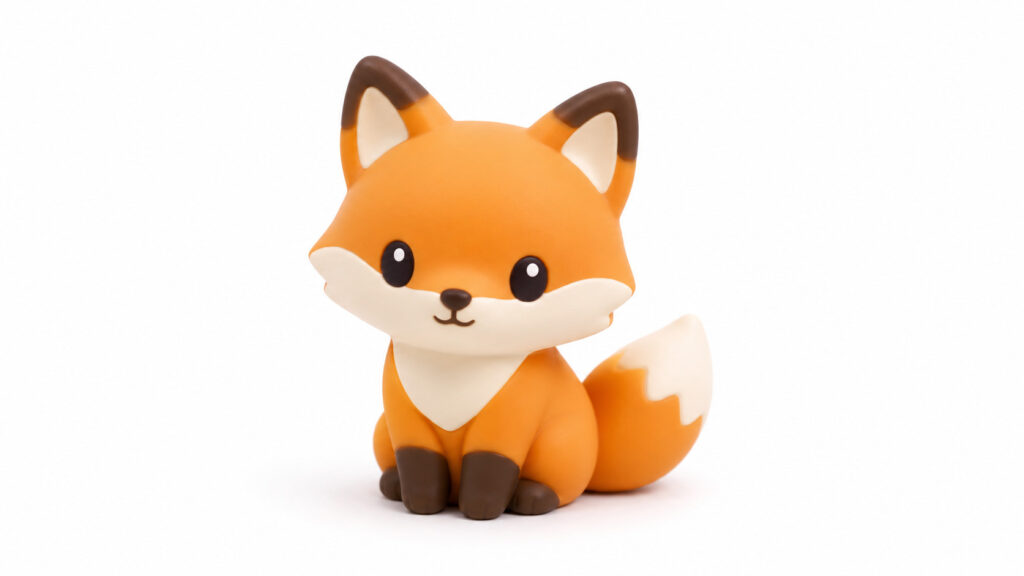
今日は「Nano Banana 2」を使って、とっても可愛い3Dフィギュア風のキツネを生成する方法を紹介しますね。
「3Dレンダリング」って聞くと、なんだか難しそうに感じるかもしれないけど、実はすごく簡単なんです!
私と一緒に、素敵なキツネさんを作ってみませんか?
プロンプト例を見てみよう!
まずは、私が実際に使っているプロンプトを紹介します。これをそのままコピーして使ってみてくださいね!
ミニチュアの可愛いキツネのフィギュア。
3Dレンダリング。
高品質。
プラスチック素材。
マット仕上げ。
シンプルなスタジオ撮影。
白い背景。
ソフトなライティング。
アスペクト比は16:9で生成してください。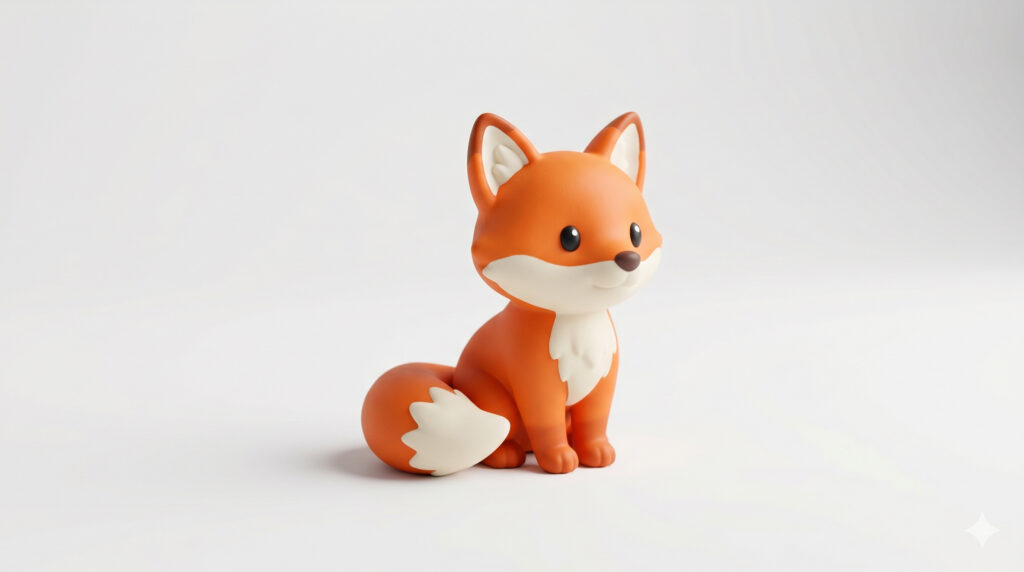
表現のポイントを解説!
このプロンプトには、可愛い3Dフィギュアを作るための秘訣がたくさん詰まっているんです!一つずつ見ていきましょう。
- 「ミニチュアの可愛いキツネのフィギュア」
これが、生成したい画像のメインテーマになります。どんな動物か、どんな見た目か、そして「フィギュア」であることを明確に伝えています。ここに「可愛い」という言葉を入れることで、生成されるキツネの雰囲気も指定できますよ! - 「3Dレンダリング」
この言葉を入れるだけで、画像が一気に立体感のある、まるでCGで作られたような仕上がりになります! フィギュアやミニチュアのような画像を作りたい時には、ぜひ試してほしいキーワードです。 - 「高品質」
画像をより鮮明で美しいものにするための魔法の言葉です。これを入れるだけで、ディテールがしっかり表現されます。 - 「プラスチック素材、マット仕上げ」
フィギュアの「質感」を指定するキーワードです。プラスチックのようなツルツル感や、光沢のないマットな仕上がりを表現できます。もしピカピカにしたいなら「光沢仕上げ」に変えてみたり、木製にしたいなら「木製素材」など、色々な素材を試すのも楽しいですよ! - 「シンプルなスタジオ撮影、白い背景、ソフトなライティング」
これらは、被写体であるキツネのフィギュアを際立たせるための設定です。
「スタジオ撮影」はプロが撮ったような雰囲気に、「白い背景」はキツネの色や形を邪魔せず、より可愛く見せてくれます。「ソフトなライティング」は、影がきつすぎず、全体的に優しい光で包まれたような画像になります。まるで商品写真みたいに綺麗に仕上がりますよ!
まとめ
どうでしたか?意外と簡単に、プロみたいな3Dフィギュア風のキツネが作れちゃったでしょ?
「Nano Banana 2」は、キーワードを少し変えるだけで、いろんな雰囲気の画像が作れるので、ぜひ皆さんも色々なプロンプトで試してみてくださいね!
例えば、キツネの色を変えたり、ポーズを指定したり、背景に可愛いお花を置いてみたり…可能性は無限大です!
私ももっと色々な絵に挑戦してみます!それでは、また次回のブログでお会いしましょう!
おまけ(ChatGPT Images 2.0 で生成した場合)