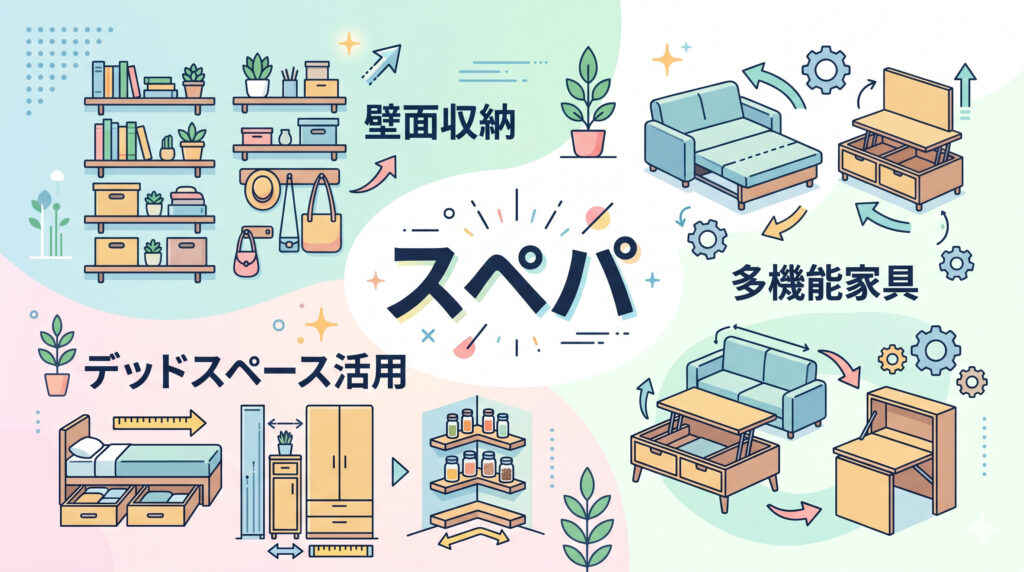
こんにちは、美術部のまいです! 今日は、新しくなった「ChatGPT Images 2.0」を使って、誰でもプロのデザイナーみたいにおしゃれな「2Dフラットデザイン」を作る方法を紹介するね。 最近、SNSや雑誌でよく見かけるあの「スッキリした図解」、実はAIを使えば一瞬で作れちゃうんです。特に今回のアップデートで、日本語の文字入れがすごく綺麗になったから、インフォグラフィック作りがもっと楽しくなったよ!
今回のトレンドワード:「スペパ(スペースパフォーマンス)」
みなさんは「スペパ」って言葉、知ってるかな?
タイパ(タイムパフォーマンス)やコスパに続いて今注目されているのが、この「スペースパフォーマンス(空間対効果)」。
限られた部屋のスペースをいかに有効活用するか、っていう考え方だね。一人暮らしのインテリア術や、デスク周りの整理整頓、多機能家具の紹介なんかでよく使われるトレンドワードだよ。
今回はこの「スペパ」をテーマに、洗練されたインフォグラフィックを生成してみよう!
プロンプト例:スペパ向上のための整理術
Images 2.0の凄いところは、日本語で指示しても意図をしっかり汲み取って、綺麗な日本語フォントを画像に入れてくれるところ。
以下のプロンプトをコピーして試してみてね。
2Dフラットデザインのインフォグラフィック。テーマは「スペパ(スペースパフォーマンス)向上術」。
パステルカラーの清潔感のある配色で、部屋の空間を有効活用する様子を描いてください。
中央に「スペパ」という大きなタイトルを配置し、周囲に「壁面収納」「多機能家具」「デッドスペース活用」という3つのキーワードと、それに合わせた可愛いベクターアイコンを配置してください。
全体的にミニマルでプロフェッショナルなデザイン、ベクターイラストレーションのスタイル。

アスペクト比は16:9で生成してください。
不要なテキストは排除し、タイトルや主要なキーワードのみを正確に日本語で描画してください。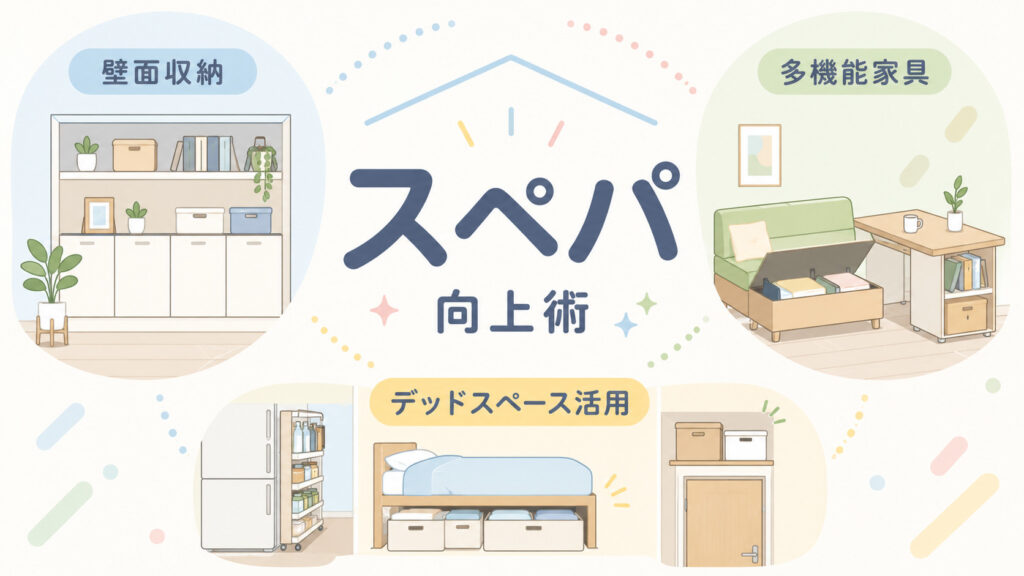
表現を「プロっぽく」する3つのポイント
ただ「図解を作って」と頼むよりも、特定のキーワードを混ぜることで、一気にクオリティが上がるよ。私がいつも使っているコツを教えるね!
1. 「2D flat design」と「vector illustration」
この2つを入れるだけで、影のないモダンでフラットな質感になります。Webサイトやスライドにそのまま使えるような、清潔感のあるデザインに仕上がるよ。
2. 「minimalistic infographic」で情報を整理
情報を詰め込みすぎず、余白を活かした「ミニマル」な構成を指定するのがコツ。Images 2.0は構成力が高いから、これだけでプロが作ったようなレイアウトになるんだ。
3. 日本語の文字入れを具体的に指定
「タイトルは〇〇」「キーワードは××」と具体的に書くのがポイント。Images 2.0は日本語が本当に得意になったから、以前のように「変な漢字」になることが激減したよ!
まとめ
「スペパ」のようなトレンドテーマも、2Dフラットデザインにすることで、すごく伝わりやすくなるよね。
ChatGPT Images 2.0なら、デザインの知識がなくても、言葉で伝えるだけで自分だけのオリジナル図解が作れちゃう。
みんなも、自分の好きなテーマで「ミニマルなインフォグラフィック」に挑戦してみてね。美術部のまいでした。またね!
おまけ(Nano Banana 2 で生成してみた)