
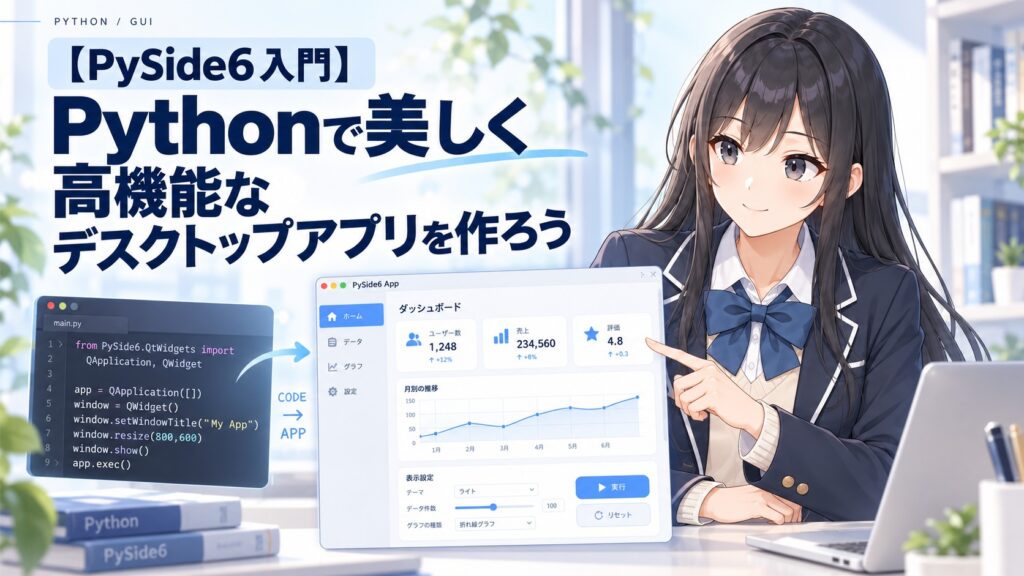
みなさん、こんにちは。普段のPython開発ではCUIやWebアプリが中心という方も多いかもしれませんが、操作性に優れたデスクトップアプリを作りたい場面もありますよね。今回は、Qt公式のPythonバインディングである「PySide6」をご紹介します。
PySide6の概要
PySide6は、クロスプラットフォームのC++フレームワーク「Qt 6」をPythonから利用できるようにした公式ライブラリ(Qt for Python)です。Windows、macOS、Linuxに対応しており、OSネイティブに近い外観と優れたパフォーマンスを誇ります。競合するライブラリとしてPyQt6が有名ですが、PySide6はQtの開発元であるThe Qt Companyが直々にメンテナンスを行っています。
公式が手掛けているため、ドキュメントの整備状況やQtの最新機能への追従スピードがとても安心できるポイントです。
PySide6を採用するメリット
PySide6には以下のような大きな魅力があります。
- 柔軟なライセンス形態:主にLGPLv3で提供されているため、条件を満たせばソースコードを非公開のまま商用利用しやすいというメリットがあります(PyQt6は基本的にGPL)。
- 洗練されたウィジェットとモダンなUI:ボタンや入力欄などの標準的な部品はもちろん、グラフ描画やWebエンジンの統合まで、膨大なコンポーネントが標準で用意されています。
- 直感的な「シグナル&スロット」機構:イベント処理が非常に美しく整理されており、コードの見通しが良くなります。
基本的なサンプルコード
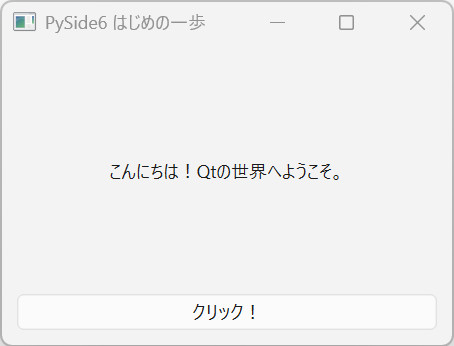
まずはシンプルなウィンドウを表示し、ボタンをクリックするとメッセージが切り替わるサンプルを作成してみましょう。
import sys
from PySide6.QtWidgets import QApplication, QMainWindow, QPushButton, QVBoxLayout, QWidget, QLabel
from PySide6.QtCore import Qt

class MainWindow(QMainWindow):
    def __init__(self):
        super().__init__()
        self.setWindowTitle("PySide6 はじめの一歩")
        self.resize(300, 200)

        # ウィジェットの作成
        self.label = QLabel("ボタンを押してください", alignment=Qt.AlignCenter)
        self.button = QPushButton("クリック!")

        # シグナルとスロットの接続
        self.button.clicked.connect(self.on_button_clicked)

        # レイアウトの設定
        layout = QVBoxLayout()
        layout.addWidget(self.label)
        layout.addWidget(self.button)

        container = QWidget()
        container.setLayout(layout)
        self.setCentralWidget(container)

    def on_button_clicked(self):
        self.label.setText("こんにちは!Qtの世界へようこそ。")

if __name__ == "__main__":
    app = QApplication(sys.argv)
    window = MainWindow()
    window.show()
    sys.exit(app.exec())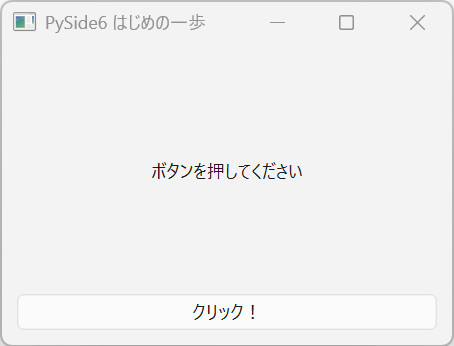
QApplication インスタンスを作成し、イベントループ app.exec() を実行するのが基本の流れです。オブジェクト指向で設計しやすく、拡張性も抜群です。
GUIデザインをコードだけで書くのが大変なときは、Qt Designerツールを使って直感的にUIをレイアウトし、.ui ファイルとして読み込むこともできますよ。
みーちゃんのワンポイント
GUIアプリで重い処理(時間のかかる計算や通信)をメインスレッドで行うと、画面がフリーズしてしまいます。PySide6では、そうした処理は必ず QThread や QRunnable を使ってバックグラウンドで実行し、UIの更新はシグナルを経由してメインスレッド側へ通知するのが安定したアプリを作る最大の秘訣です。