

こんにちは。
2026年4月に登場したGoogleのオープンモデル「Gemma 4」シリーズに、待望の新モデル「Gemma 4 12B」が追加されました。
これまでのGemma 4は、軽量なE2B・E4Bと高性能な26B・31Bに分かれていましたが、12Bはそのギャップを埋める存在です。ノートPCクラスでも動作可能な軽さを維持しながら、26Bモデルに迫る推論能力を実現しており、「ローカルAIの本命」とも言えるモデルとして注目を集めています。
本記事では、Windows環境のOllamaを使って、Gemma 4 12Bをインストールし実際に動かす方法を紹介します。
1. Ollamaをダウンロードする
まず、ローカルLLM実行環境の標準ツールであるOllamaを公式サイトから取得します。
- 公式サイト:ollama.com
- 「Download for Windows」からインストーラーをダウンロードしてください。
2. Ollamaをインストールする
ダウンロードした OllamaSetup.exe を実行し、「Install」ボタンを押すだけで完了です。設定は非常にシンプルで、初心者の方でも迷うことはありません。
3. Gemma 4について
Gemma 4は、Google DeepMindが公開した次世代のオープンモデルです。新技術のPLE(Per-Layer Embeddings)により、少ないパラメータ数で高い性能を発揮する「Effectiveパラメータ」という概念を導入しています。また、128K〜256Kの長いコンテキストウィンドウをサポートしています。
4. Gemma 4のモデルの種類と特長
用途に合わせて以下のモデルが選択可能です。
- gemma4:e2b:エッジデバイス・モバイル向け。
- gemma4:e4b:デスクトップ利用に最適な標準バランスモデル。
- gemma4:26b:推論力に優れたMoEモデル。
- gemma4:31b:最高性能を誇るフラッグシップモデル
今回発表された12bはe4bと26bの中間を埋めるモデルとなります。
- gemma4:12b:ノートPC・ワークステーション向け。推論力とローカル実行性能を両立した高性能モデル
5. Gemma 4のモデルのダウンロード
コマンドプロンプトを開き、今回使用する 12bモデル を取得します。
ollama pull gemma4:12b

pulling manifest
pulling 1278394b6936: 100% ▕██████████████████████████████████████████████████████████▏ 7.4 GB
pulling 675ad6e68101: 100% ▕██████████████████████████████████████████████████████████▏ 175 MB
pulling 0d542e0c8804: 100% ▕██████████████████████████████████████████████████████████▏  10 KB
pulling 56380ca2ab89: 100% ▕██████████████████████████████████████████████████████████▏   42 B
pulling c805f5b265d8: 100% ▕██████████████████████████████████████████████████████████▏  548 B
verifying sha256 digest
writing manifest
success
6. Ollamaで使用できるモデルを確認する
ダウンロードが完了したモデルの一覧を確認します。
ollama list

NAME          ID              SIZE      MODIFIED
gemma4:12b    4eb23ef187e2    7.6 GB    2 minutes ago
7. Ollamaでgemma4の12bモデルを使用して実行する
モデルを起動して対話を開始します。
ollama run gemma4:12b

>>> Send a message (/? for help)
「こんにちは」とメッセージを送ってみます。
>>> こんにちは
Thinking...
"こんにちは" (Konnichiwa)
Japanese.
The user is initiating a conversation with a standard greeting ("Hello").

    *   Acknowledge the greeting in Japanese.
    *   Offer assistance or ask how I can help today.

    *   Option 1 (Simple): こんにちは。 (Hello.)
    *   Option 2 (Helpful/Polite): こんにちは!何かお手伝いできることはありますか? (Hello! Is there anything I
can help you with?)
    *   Option 3 (Detailed/Friendly): こんにちは。今日はどのようなご用件でしょうか?何でもお気軽にお聞きください。
(Hello. How can I help you today? Please feel free to ask anything.)

    *   "こんにちは!何かお手伝いできることはありますか?" is a good balance of polite and helpful.
...done thinking.

こんにちは!何かお手伝いできることはありますか?
質問や相談など、何でもお気軽にどうぞ。
きれいに回答してくれましたね。
対話を終了するときは /bye と入力してください。
>>> /byeこれで、最新のAI推論をあなたのPCで体験できるようになりました。
8. Codexにローカルチャットを作ってもらった
Codexにローカルチャットを作ってもらうように指示してみました。
ollamaとgemma4:12bを使ってローカルチャットを作ってください。
デザインはchatgptを参考に。
ブラウザを使用。
仮想環境はvenvを用意してあります。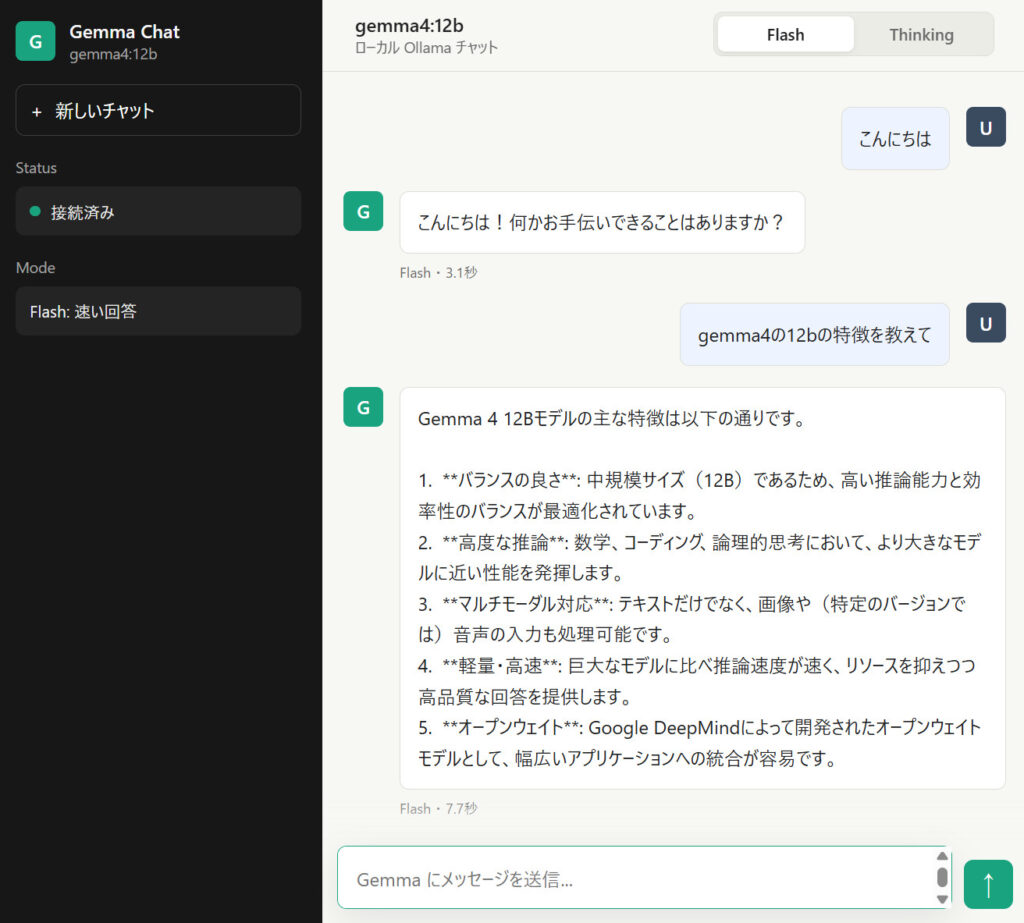
約6分でそれなりに動くアプリが出来てしまいました。あとは調整しながら機能を増やしながら使いやすいものにしていきましょう。ほんとすごい時代になりましたね!