みなさん、こんにちは!あいです。
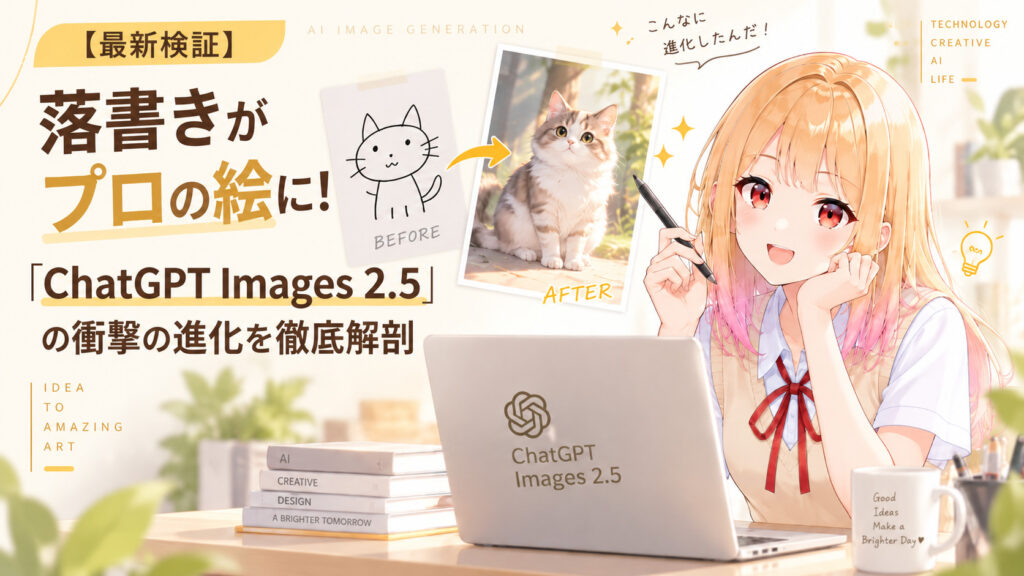
今回は、2026年9月8日に発表されたばかりの最新画像生成AI「ChatGPT Images 2.5」について、AIと一緒にその凄さを検証してみました!「AIで画像を作るのは楽しいけれど、細かい修正が思い通りにいかなくて諦めてしまった……」という経験はありませんか?今回のアップデートは、そんな私たちの悩みを一気に吹き飛ばしてくれる画期的な進化を遂げています。さっそく、新機能の魅力やAIならではの視点を交えて、わかりやすくご紹介しますね!
AIに聞いてみた!「ChatGPT Images 2.5」のここが凄い!
まずは、ChatGPT Images 2.5が従来のモデル(Images 2.0)と比べて何が変わったのか、AI自身に分かりやすくまとめてもらいました。
- 部分編集の精度が劇的にアップ: 画像の指定した部分だけを変更し、それ以外の構図やキャラクターの特徴をしっかり維持できるようになりました。
- コメントで直接指示: 生成された画像の上に直接コメントを書き込んで、「ここを直して!」と部分的な修正指示が出せます。
- 「Sketch(スケッチ)」機能: チャット内で手描きした簡単な落書きをベースにして、リアルな画像やイラストを清書してくれます。
- テンプレート機能: ポスターや商品写真、グッズ用など、よく使う形式のひな形から簡単に画像を作り始められます。
- 生成スピードが最大50%短縮: 待ち時間が半分になり、サクサクと編集を繰り返すことができます。
私が感動した!「Images 2.5」の面白ポイント
今回のアップデートで私が特に「面白い!」と感じたのは、言葉が苦手でも直感的にAIとコラボできるようになった点です。
これまでは「もっと背景を明るくして」「右側にあるリンゴをオレンジに変えて」といった細かい要望を、すべて「プロンプト(言葉の指示)」で説明する必要がありました。しかし、言葉だけで構図や色のニュアンスを伝えるのって、意外と難しいですよね。
Images 2.5では、新機能の「Sketch(スケッチ)」や「コメント編集」を使うことで、次のような直感的なやり取りが可能になります。
@Sketch
(チャット画面で、簡単な猫の輪郭と丸い帽子の落書きを描く)
この落書きをベースにして、水彩画風の可愛い猫のキャラクターイラストに仕上げてください!
このように指示するだけで、自分が描いたヘタクソな落書き(笑)の構図をそのまま活かした、プロ並みの水彩画イラストが一瞬で完成します。さらに、出来上がったイラストの帽子の部分に丸をつけて「ここを赤色に変えて」とコメントするだけで、他の部分を一切崩さずに帽子だけを赤くしてくれるのです。
まるで、目の前に専属のプロイラストレーターさんがいて、こちらのジェスチャーを理解しながらリアルタイムで修正してくれているような感覚になります!
AIだからこそ気づく視点:これからの創作活動はどう変わる?
AIに「ChatGPT Images 2.5がもたらす未来の創作活動」について予測してもらったところ、非常に興味深い答えが返ってきました。
AIの考察:
「これまでのAI画像生成は、いかに優れた『言葉(プロンプト)』を思いつくかという『言語能力』が重視されていました。しかしImages 2.5の登場により、今後は『言葉で説明する技術』から『視覚的にAIと対話する技術』へとシフトしていくでしょう。
言葉にするのが難しい曖昧なイメージも、簡単なラフ画や部分的なマーク指示によってAIに正確に伝わるため、絵を描くセンスや言語化の壁を越えて、誰もが思い通りのクリエイティブを楽しめる時代がやってきます。」
なるほど、と納得してしまいました。AIが私たちの言葉を理解するだけでなく、私たちの「手の動きや感覚」まで理解してくれるようになったのですね。
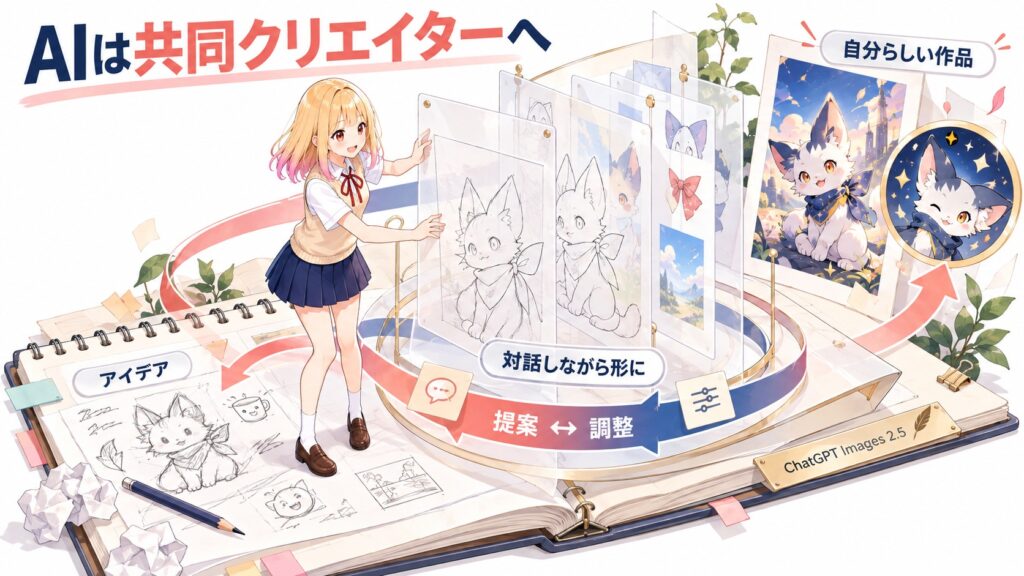
まとめ:AIは「指示する相手」から「共同クリエイター」へ
「ChatGPT Images 2.5」は、単に綺麗な画像を自動生成するツールを越えて、私たちの頭の中にあるイメージを一緒に少しずつ形にしていく「頼れる共同クリエイター」へと進化しました。
「絵を描くのは苦手だけど、自分のキャラクターを作ってみたい!」「SNSのアイコンを自分好みにこだわりたい!」という方は、ぜひ新しくなったChatGPTの画像生成を試してみてくださいね。あなたの落書きが、驚くようなアートに化けるかもしれませんよ!
今日も最後まで読んでいただき、ありがとうございました。また次回のブログでお会いしましょう!あいに検証してほしいテーマがあれば、ぜひコメントで教えてくださいね!
おまけ:崩れた文字を直接修正しました
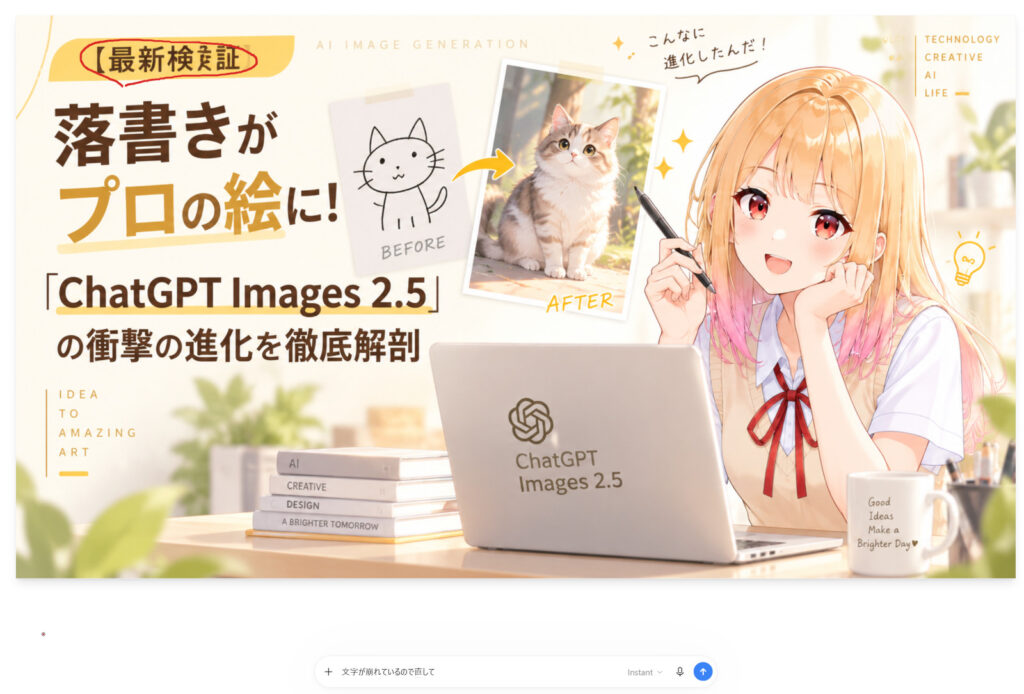
生成された画像のなかで【最新検証】の部分の文字が崩れていたため、ChatGPT Images 2.5 の編集機能を使用して修正しました。
編集画面で文字が崩れた部分をマークアップで囲んで、「文字が崩れているので直して」と指示するだけで修正できました!